
9分
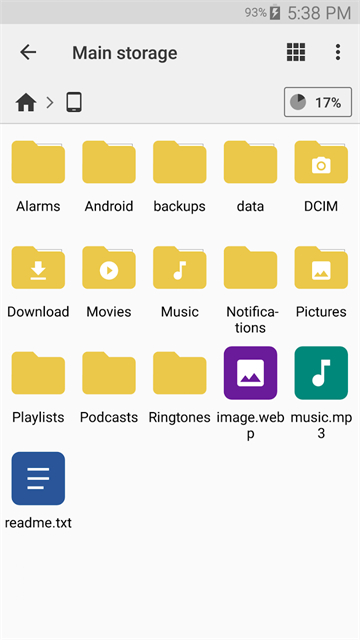
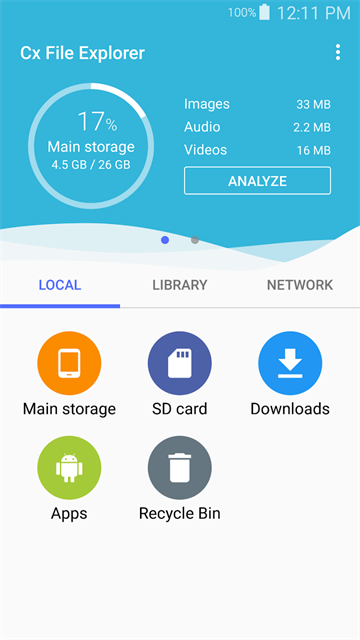
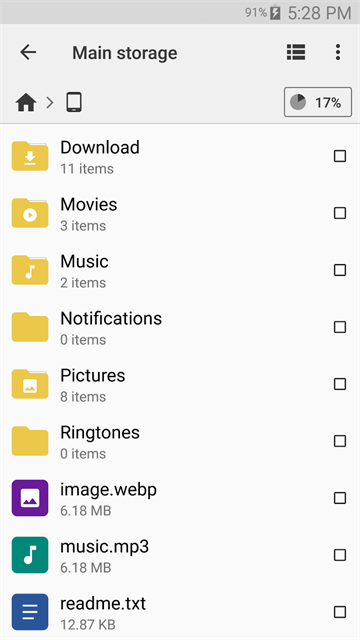
CX文件管理器是一款功能全面的移动端文件管理工具,帮助用户高效处理手机或平板中的各类文件。它支持复制、粘贴、移动等基本操作,满足日常文件管理需求。内置的存储分析功能可直观展示各类型文件的占用情况,让存储空间管理变得清晰明了。无论你是普通用户还是进阶用户,这款应用都能助你轻松驾驭数字文件。
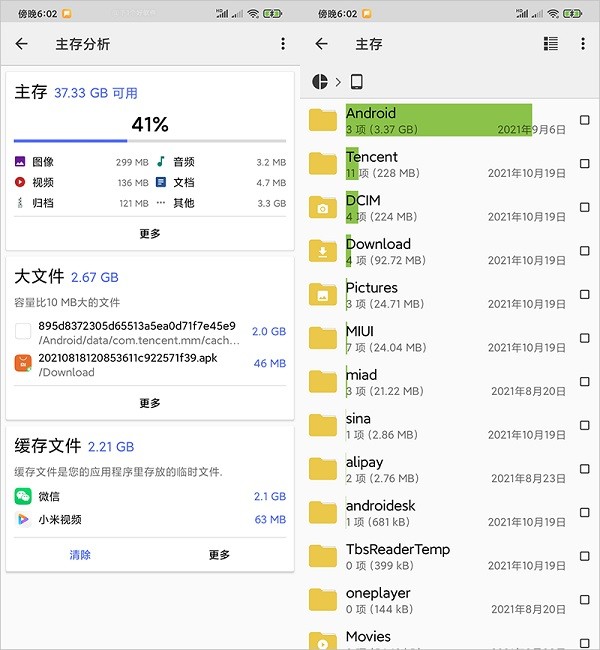
主存分析:当手机存储空间被不明文件占用时,可通过此功能扫描分析,快速识别大文件或缓存文件。点击“更多”按钮,还能按文件大小排序查看,从而定位占用主存的关键文件。
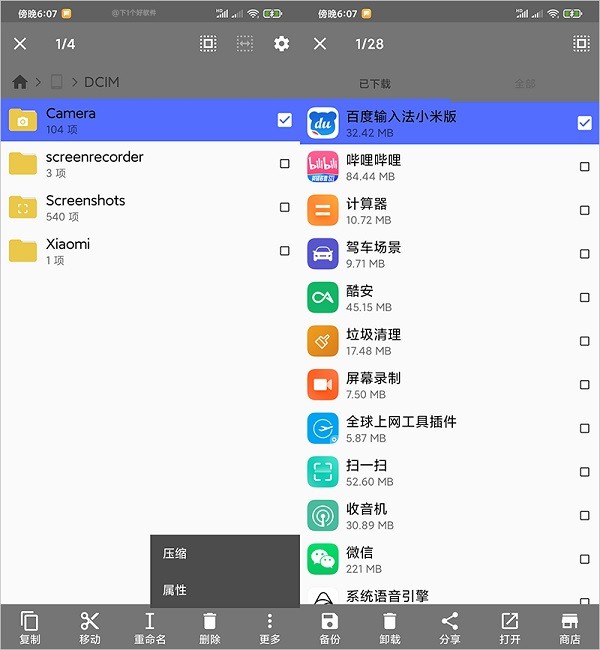
文件管理:支持移动、复制、压缩、重命名、提取、删除、创建等操作,并覆盖设备内部与外部存储的文件。对于已安装的App,还提供备份功能,确保数据安全。
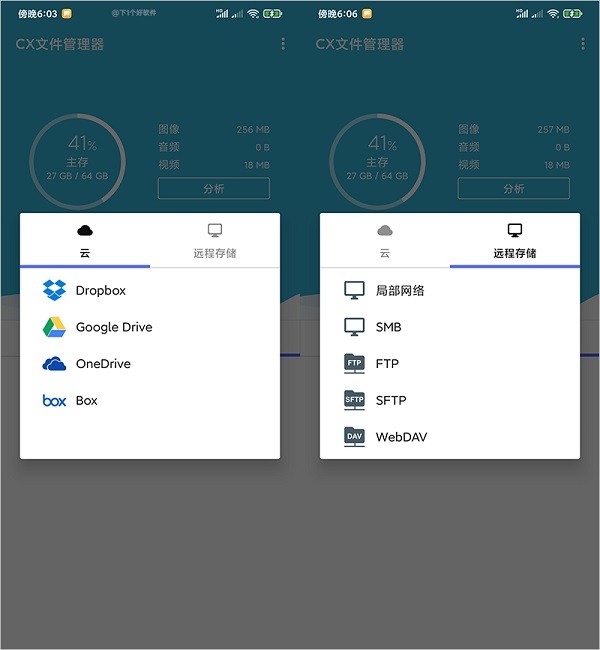
网络存储集成:支持OneDrive、Dropbox、Google Drive、Box等国际云盘,但暂不支持国内网盘。针对远程存储,兼容FTP、FTPS、SFTP、WebDAV等协议,让你方便地访问NAS或其他网络存储设备。
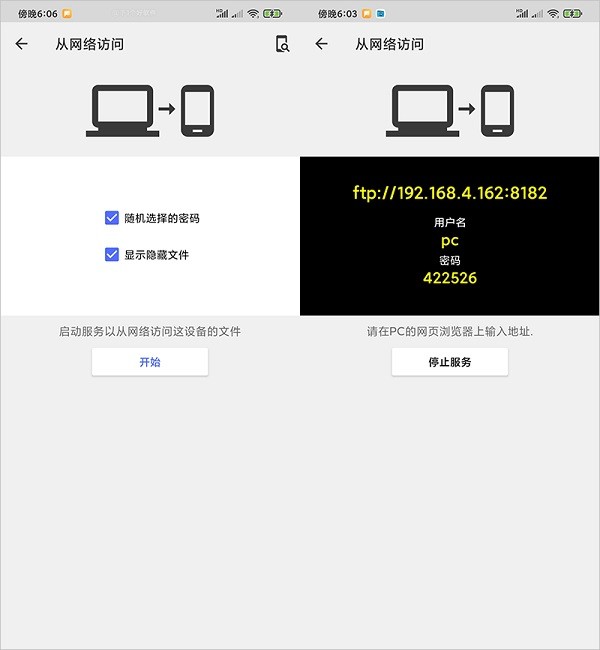
局域网文件传送:在同一局域网下,可无缝与电脑无线传输文件。应用默认生成随机密码以增强安全性,若需显示隐藏文件,可勾选相应选项,随后会显示FTP地址及登录凭证,方便电脑端访问。
隐藏目录的操作步骤如下:
取消隐藏的方法:
1. 打开CX文件管理器,点击“网络”>“从网络访问”。
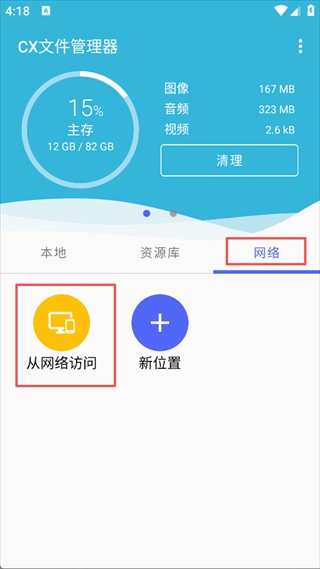
2. 启用服务,允许其他设备访问本机文件:点击“开始”。
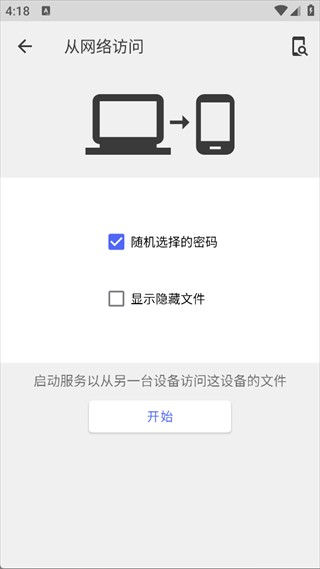
3. 在电脑的FTP客户端中输入显示的服务地址。
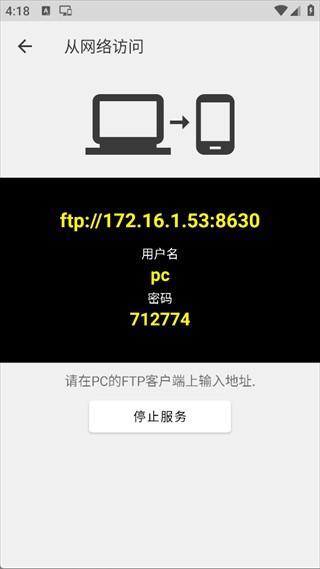
之后,在电脑上启动FTP客户端(如FileZilla、WinSCP等),在对应栏中输入地址、用户名和密码,即可像本地文件一样管理手机文件。简单流程:安装客户端→输入连接信息→登录并操作。
更多资源,请前往:
入口一:https://m.gzyczp.com/game-all-1.html
入口二:https://m.gzyczp.com/lany/45431.html
壁挂炉控制
共8款 2026-05-20 更新
可以远程控制壁挂炉的软件有哪些?不同的壁挂炉品牌都有专属的配套软件,有一些通用的壁挂炉手机app需要进行配对连接之后才能使用
旮旯给木
共34款 2026-06-28 更新
旮旯给木是什么游戏?旮旯给木下载安装手机最新版本分享给大家,旮旯给木又叫galgame游戏,游戏中,玩家可以与各种可爱的美少女角色展开一段段令人心动的故事。

奇妙创意世界版本大全
共2款 2026-06-23 更新
《奇妙创意世界》是一款极具自由度的休闲益智互动佳作,为玩家打造了一个充满无限想象的虚拟乐园。在这里,你可以尽情发挥创意,通过海量服饰与外观自定义选项,为角色量身定制独一无二的专属造型。游戏不仅融合了趣味十足的换装玩法,更构建了多元化的场景社交与互动系统,让你能够轻松开启属于自己的奇妙故事。无论是沉浸式体验个性装扮,还是在丰富场景中享受欢乐互动,都能让你在这个轻松愉悦的世界里,尽情释放创造力与社交乐趣。

可以收集各种足球球员的游戏大全
共12款 2026-06-11 更新
热爱足球的你,一定对那些传奇球星如数家珍。想亲手收集C罗、哈兰德、梅西这样的顶级球员,组建属于自己的梦幻战队吗?在这类游戏中,你可以招募心仪的球星,培养团队默契,带领他们征战赛场。从球员搜集、阵容搭配到战术比拼,每一步都充满挑战与乐趣。快来打造你的最强球队,与其他玩家一较高下吧!