9分
drivedroid汉化版是一款功能强大的系统工具类应用,它能让您的智能手机瞬间变身为一个便携式U盘,从而在没有其他电脑辅助的情况下独立完成系统重装任务。这款工具操作直观,支持Windows及多种Linux发行版的安装与修复,极大地方便了IT爱好者和技术用户。通过简洁的几步设置,即可创建启动盘并引导电脑启动,非常实用。现在就下载体验吧!
1、授予ROOT权限。
2、指定保存镜像文件的目录。
3、选择内核设置:连接手机与电脑后,选择任意选项,若电脑识别成功则继续,否则尝试其他选项。
4、若所有选项均无法识别,请检查USB数据线或驱动程序是否正常。
5、按照提示重启后进入BIOS或按热键调出引导菜单,测试启动盘是否可用。
6、启动盘工作正常即可完成设置。
一、基础配置
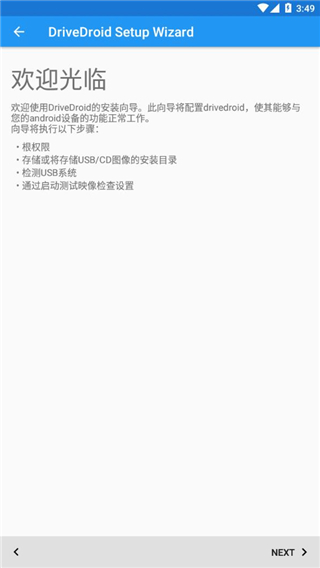
启动DriveDroid,欢迎界面出现后点击Next进入配置流程。
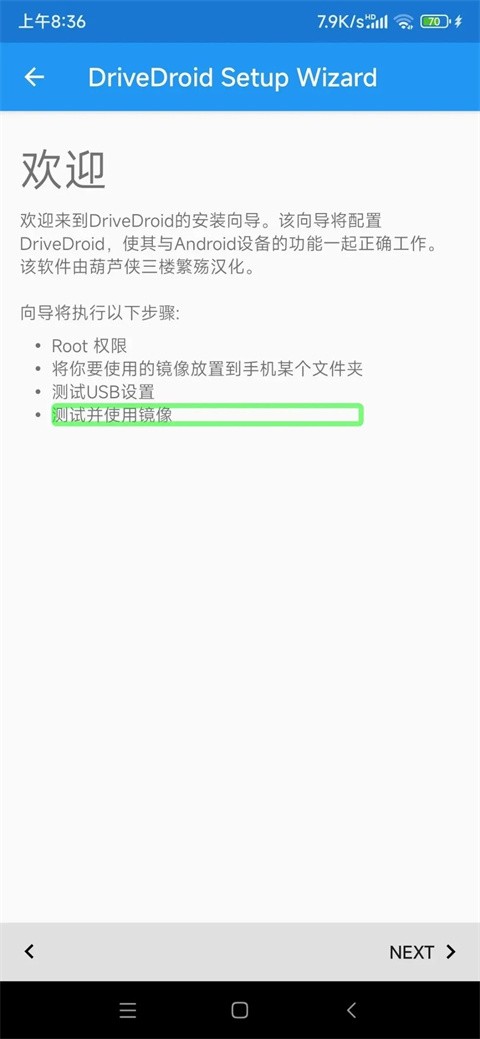
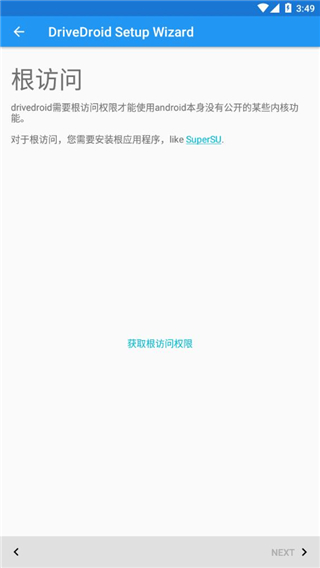
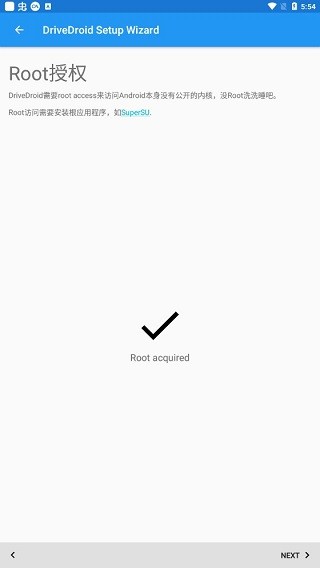
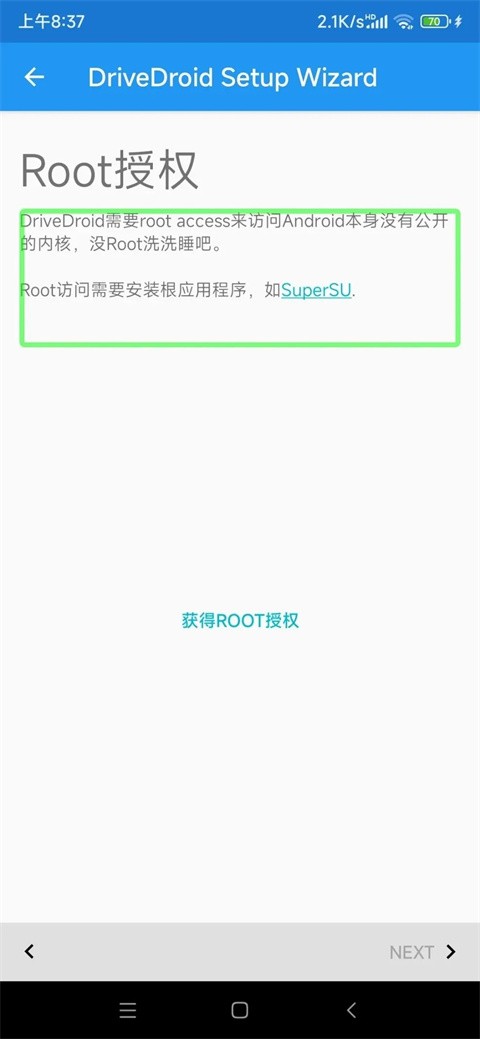
系统提示获取Root权限时,点击【获取Root授权】,依照手机Root管理工具授权。完成后点击Next继续。
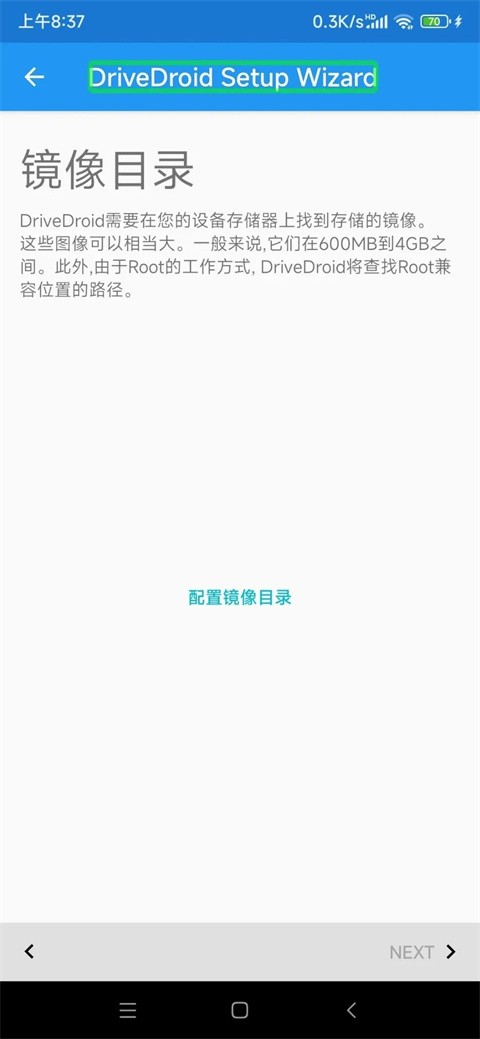
接着选择镜像存放文件夹。点击【配置镜像目录】,允许存储权限后指定目标文件夹。确认选择后再次点击【允许】,等待加载完成,点击Next。
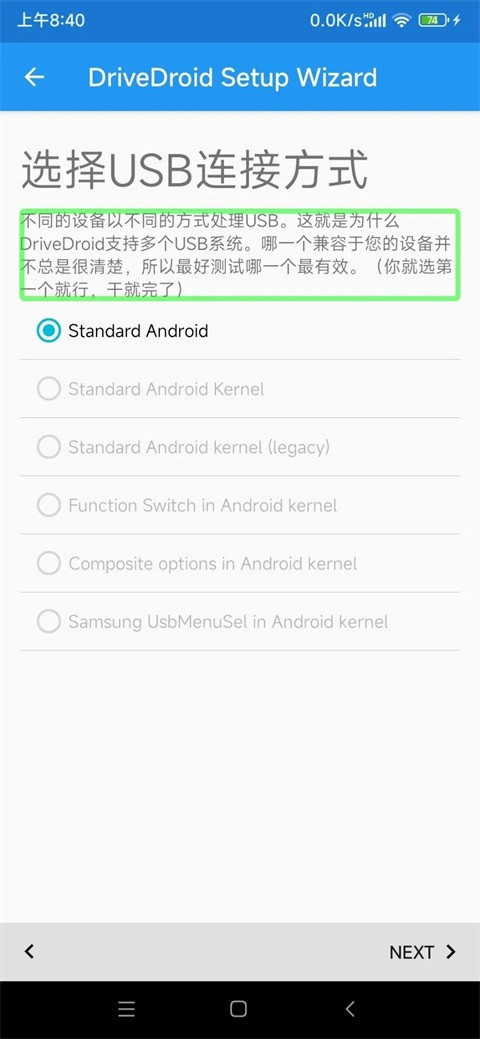
使用数据线连接手机与电脑。手机提示USB用途时,选择【仅充电】或【取消】。然后点击Next,在USB连接方式界面中选择Standard Android选项。
在电脑上打开【设备管理器】,查看“磁盘驱动器”下是否出现Linux File-Stor Gadget USB Device。若存在则连接成功;若未显示,请更换USB接口或数据线并重装驱动。
连接正常后,在手机上点击【正常工作】并点击Next。
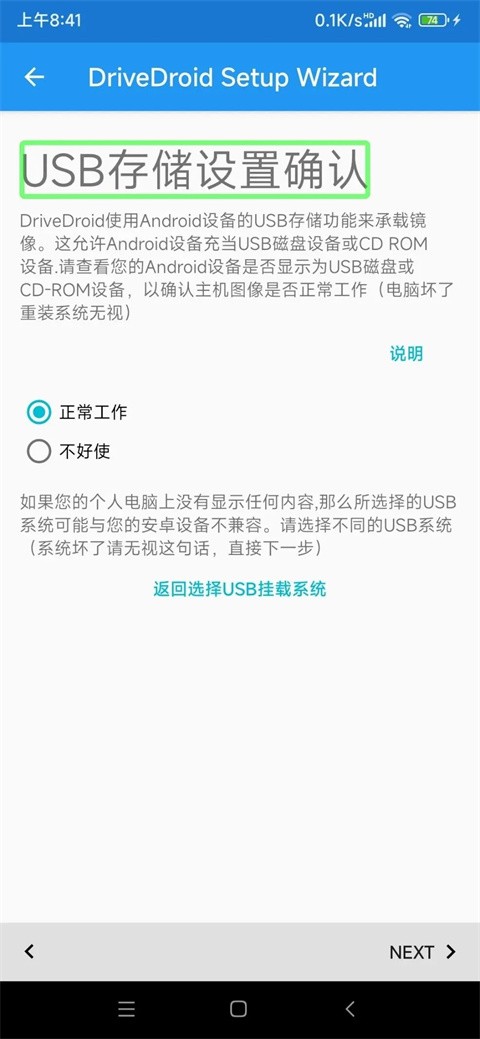
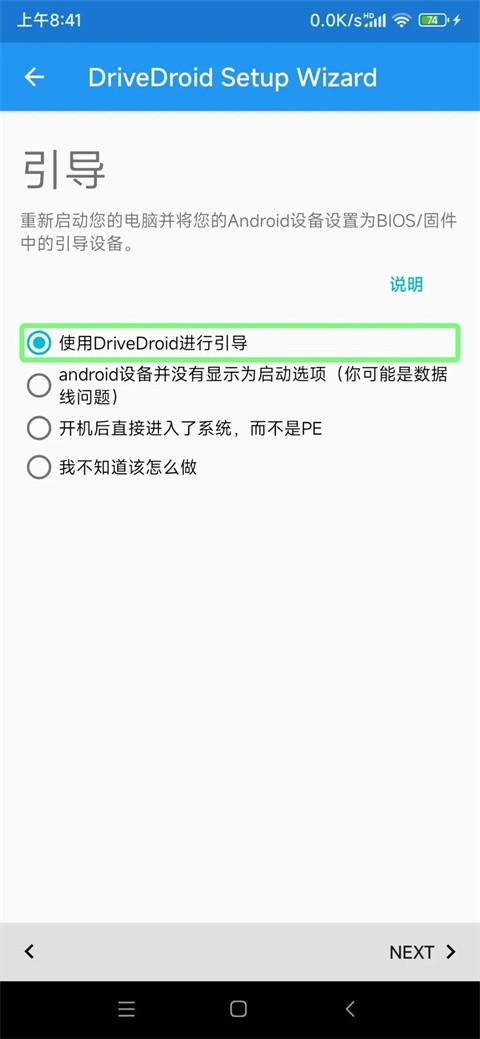
最后选择引导方式,勾选【使用DriveDroid进行引导】,连续点击两次Next完成配置。
二、新建映像设置
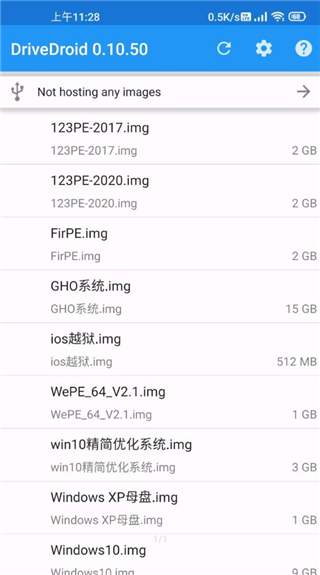
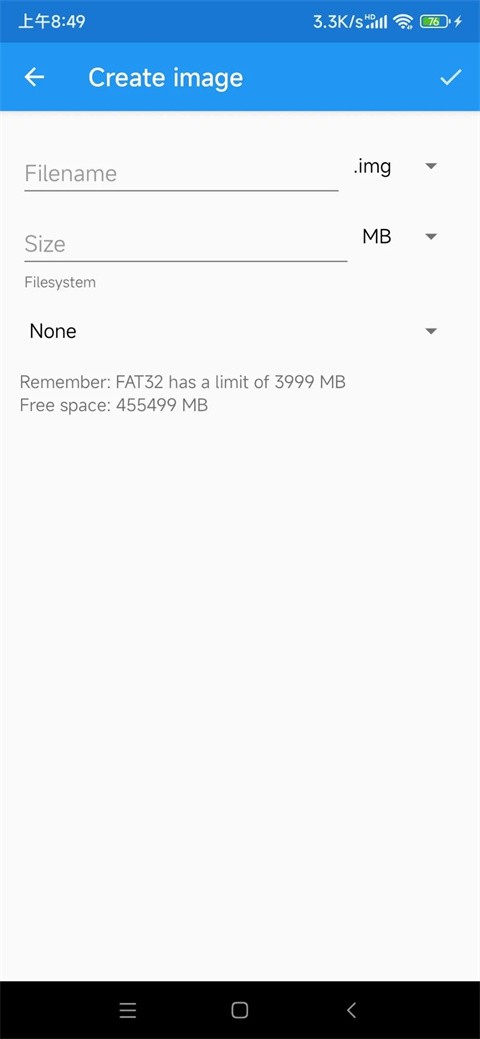
返回主界面,点击右下角【无名称】按钮,选择【Create blank image】创建新映像。弹出窗口中输入映像名称及容量(如制作Windows 10启动盘可设为8GB),点击【Create】生成。
三、挂载设置
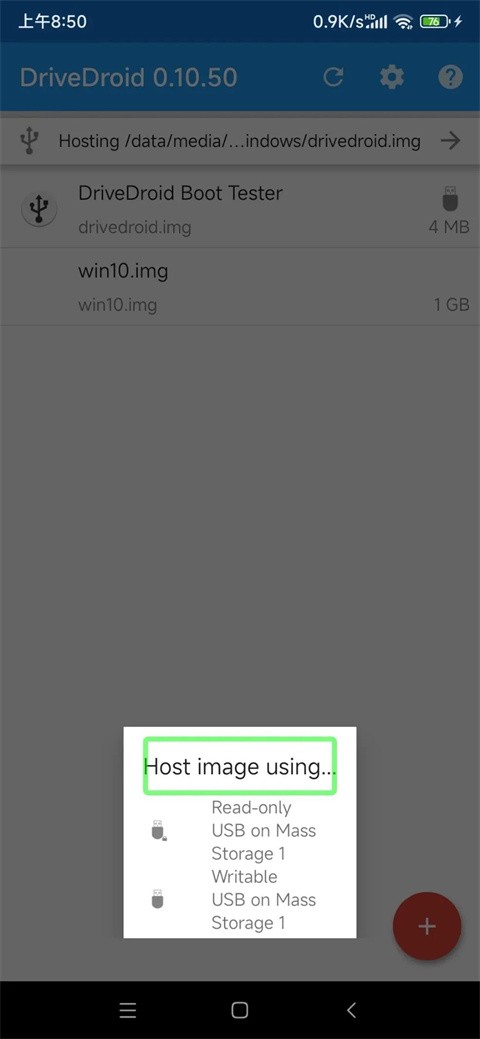
映像创建后返回主页,点击映像文件名选择挂载方式:Read-only USB(只读)、Writable USB(可写)或CD-ROM(虚拟光驱)。建议首次使用选择Writable USB模式。
电脑桌面出现新磁盘提示格式化时,按提示操作(文件系统不限)。若未自动识别,进入【磁盘管理器】手动格式化或添加盘符。
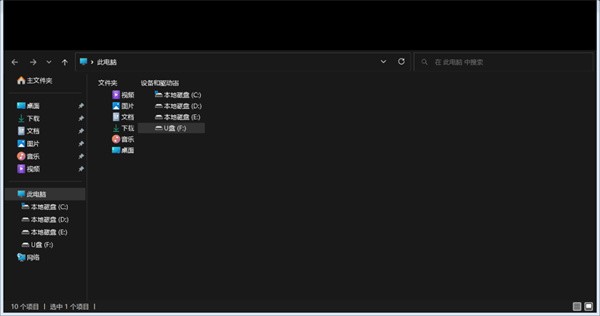
四、系统写入与启动
准备完成后,使用Rufus等工具将系统镜像写入虚拟U盘。重启电脑,按F12等热键(视品牌而定)选择启动盘,进入安装界面。
日后使用时,打开DriveDroid点击镜像名选择挂载并连接电脑即可。
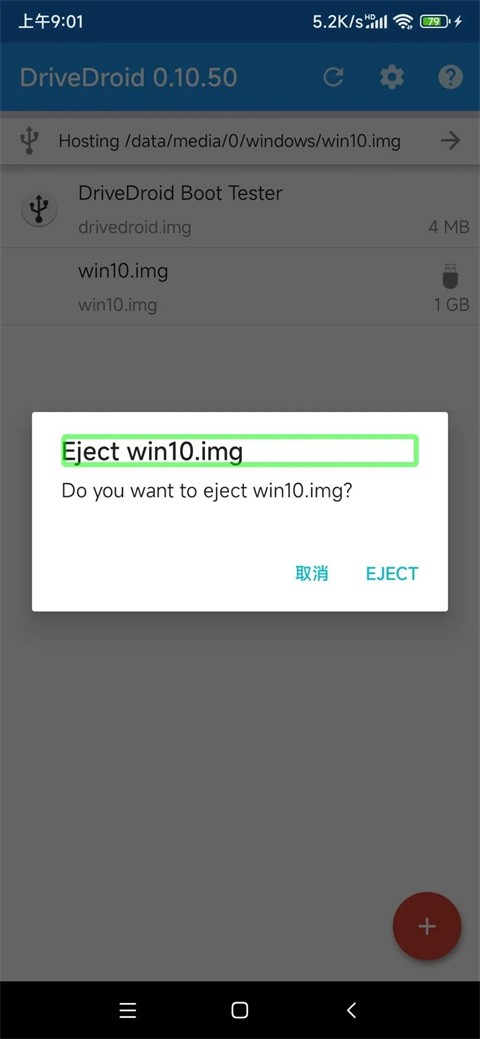
使用完毕后,点击镜像名选择【EJECT】退出挂载。
1、将手机变为系统安装U盘,方便快捷。
2、支持下载多种系统ISO文件,满足不同安装需求。
3、操作步骤简单,轻松创建启动盘。
v0.10.50版本
1、目标升级至Android 9。
2、升级多项内部依赖库。
3、修复若干崩溃问题。
更多资源,请前往:
入口一:https://m.gzyczp.com/game-all-1.html
入口二:https://m.gzyczp.com/lany/45431.html
壁挂炉控制
共8款 2026-05-20 更新
可以远程控制壁挂炉的软件有哪些?不同的壁挂炉品牌都有专属的配套软件,有一些通用的壁挂炉手机app需要进行配对连接之后才能使用
旮旯给木
共34款 2026-06-28 更新
旮旯给木是什么游戏?旮旯给木下载安装手机最新版本分享给大家,旮旯给木又叫galgame游戏,游戏中,玩家可以与各种可爱的美少女角色展开一段段令人心动的故事。
奇妙创意世界版本大全
共2款 2026-06-23 更新
《奇妙创意世界》是一款极具自由度的休闲益智互动佳作,为玩家打造了一个充满无限想象的虚拟乐园。在这里,你可以尽情发挥创意,通过海量服饰与外观自定义选项,为角色量身定制独一无二的专属造型。游戏不仅融合了趣味十足的换装玩法,更构建了多元化的场景社交与互动系统,让你能够轻松开启属于自己的奇妙故事。无论是沉浸式体验个性装扮,还是在丰富场景中享受欢乐互动,都能让你在这个轻松愉悦的世界里,尽情释放创造力与社交乐趣。
可以收集各种足球球员的游戏大全
共12款 2026-06-11 更新
热爱足球的你,一定对那些传奇球星如数家珍。想亲手收集C罗、哈兰德、梅西这样的顶级球员,组建属于自己的梦幻战队吗?在这类游戏中,你可以招募心仪的球星,培养团队默契,带领他们征战赛场。从球员搜集、阵容搭配到战术比拼,每一步都充满挑战与乐趣。快来打造你的最强球队,与其他玩家一较高下吧!